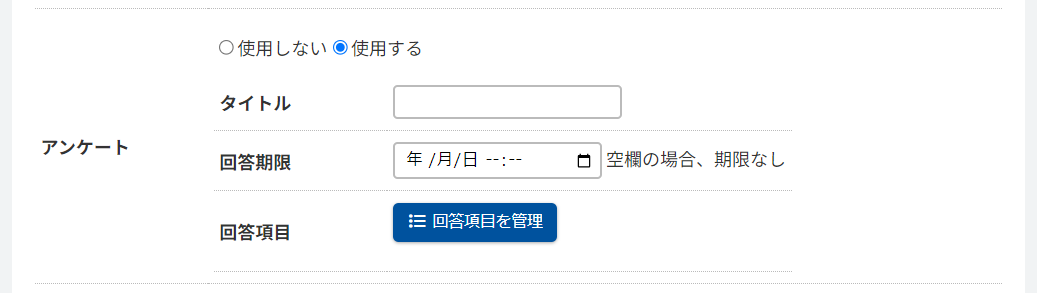
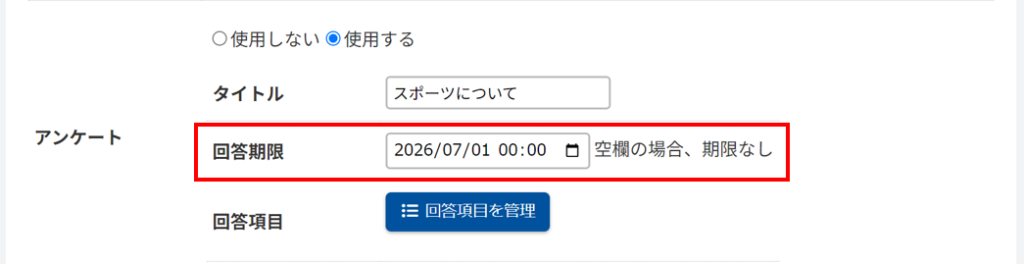
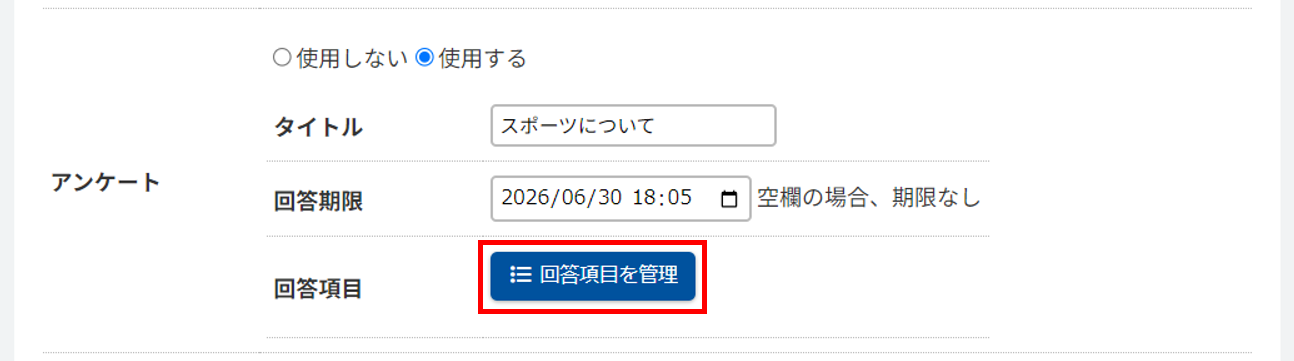
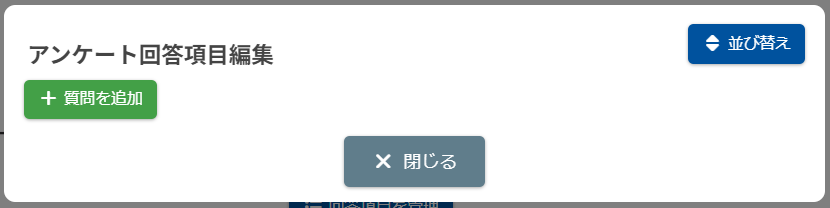
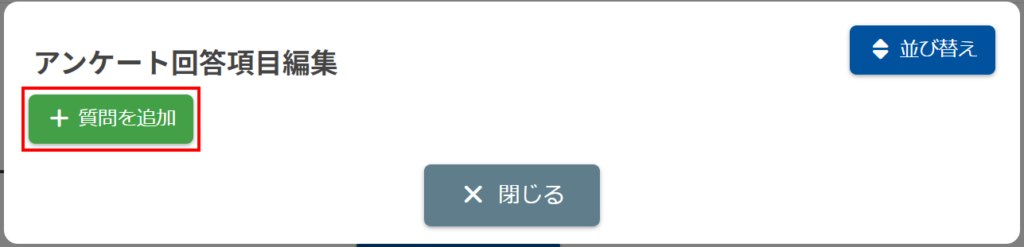
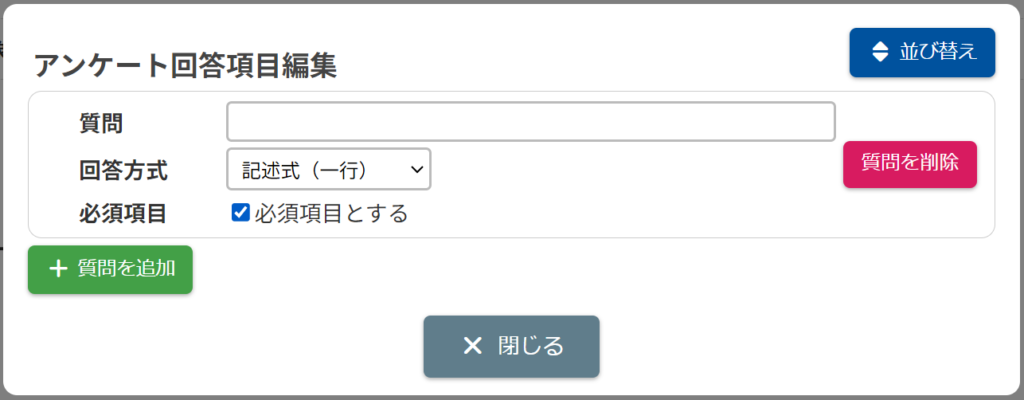
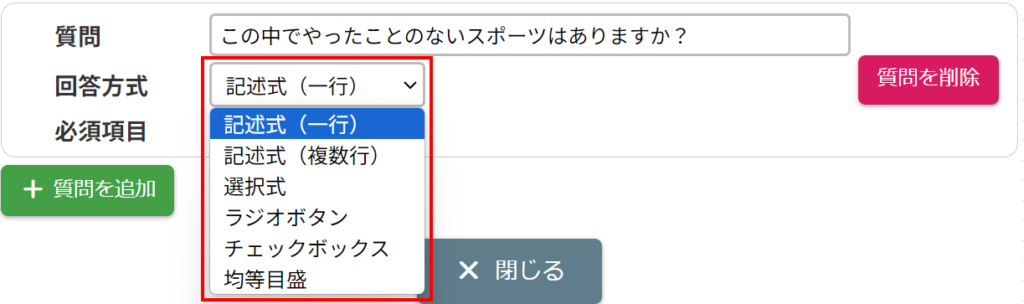
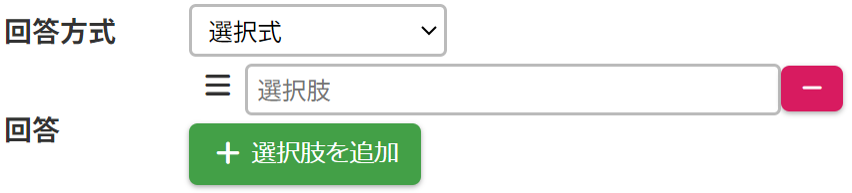
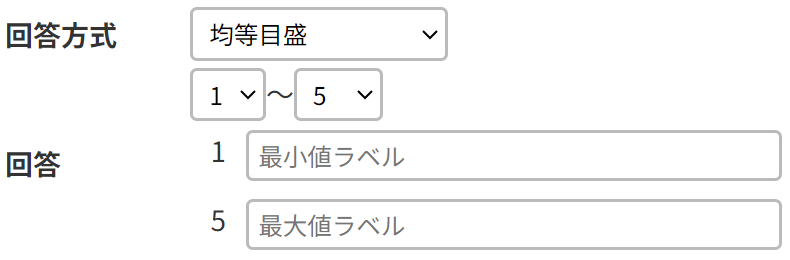
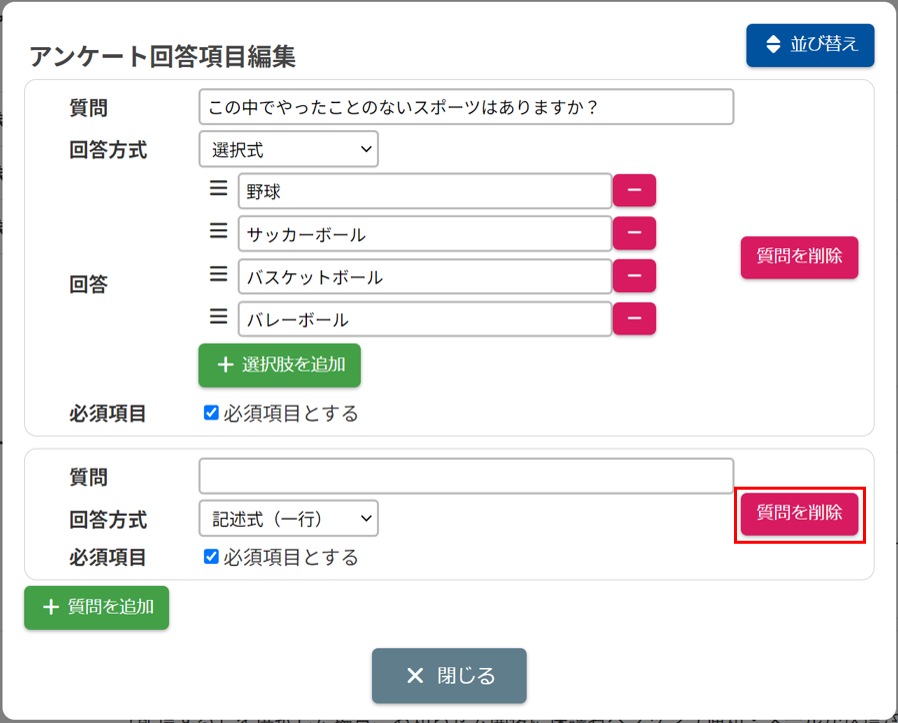
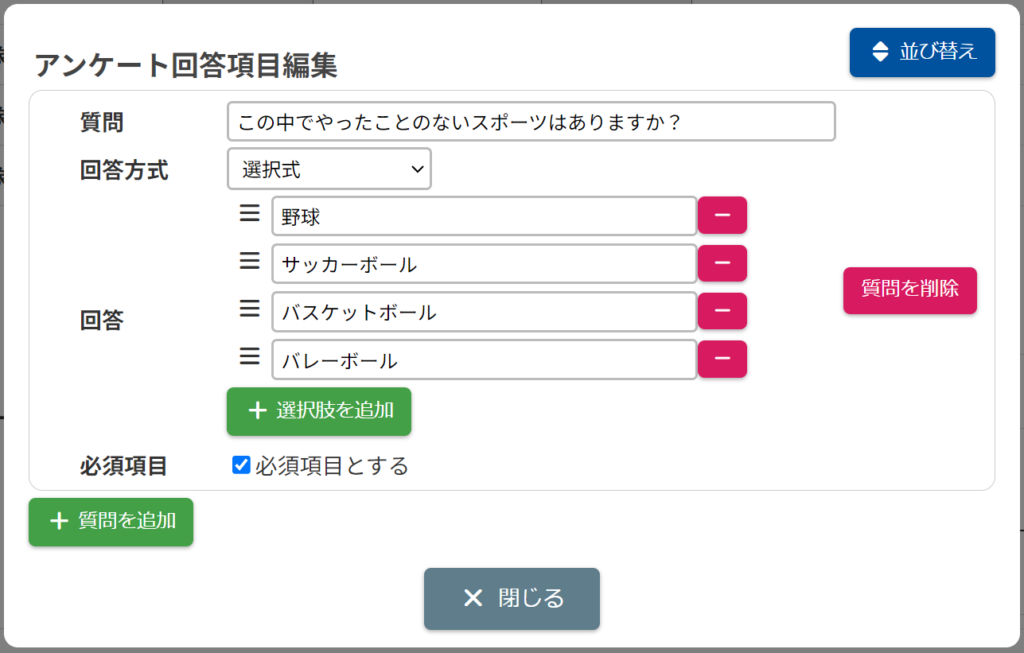
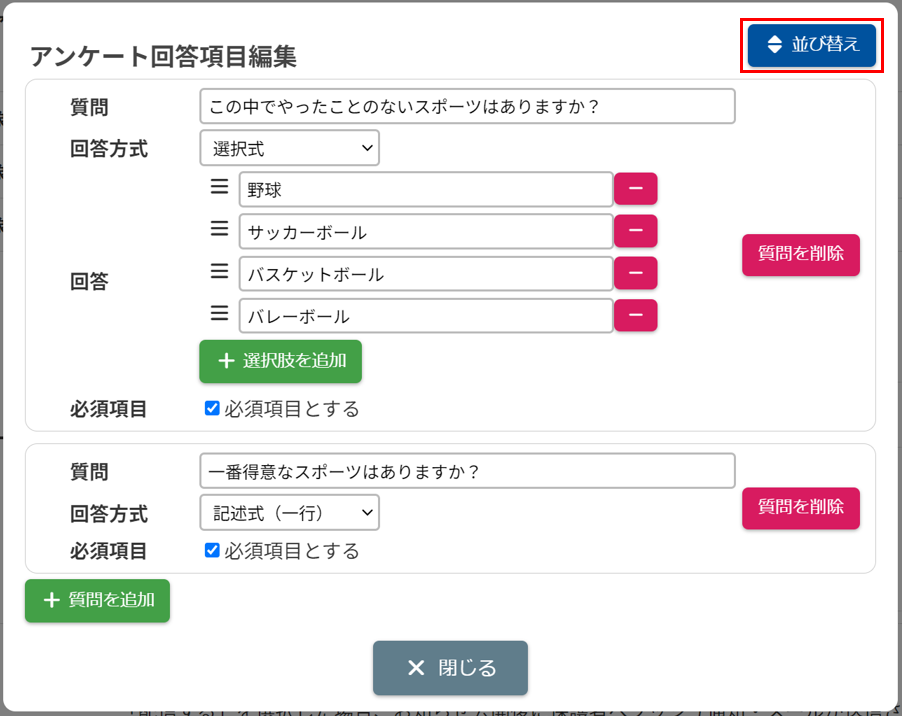
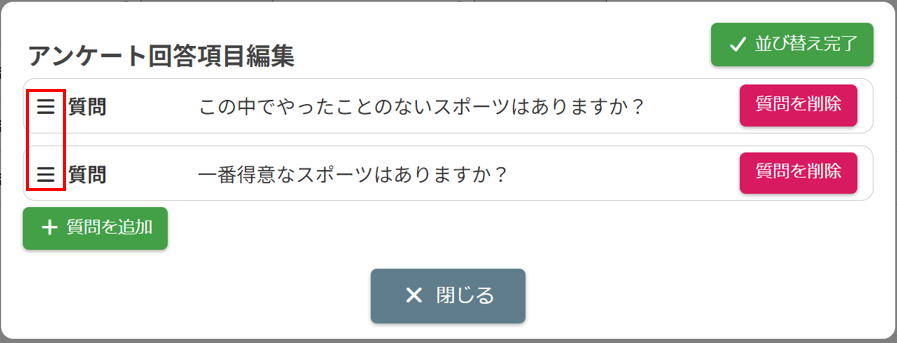
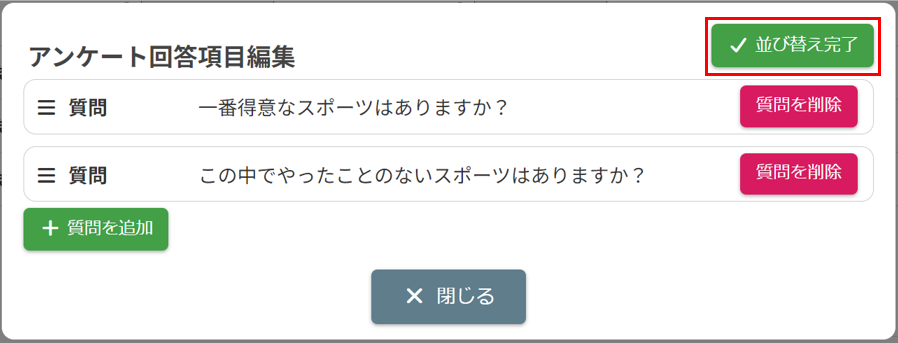
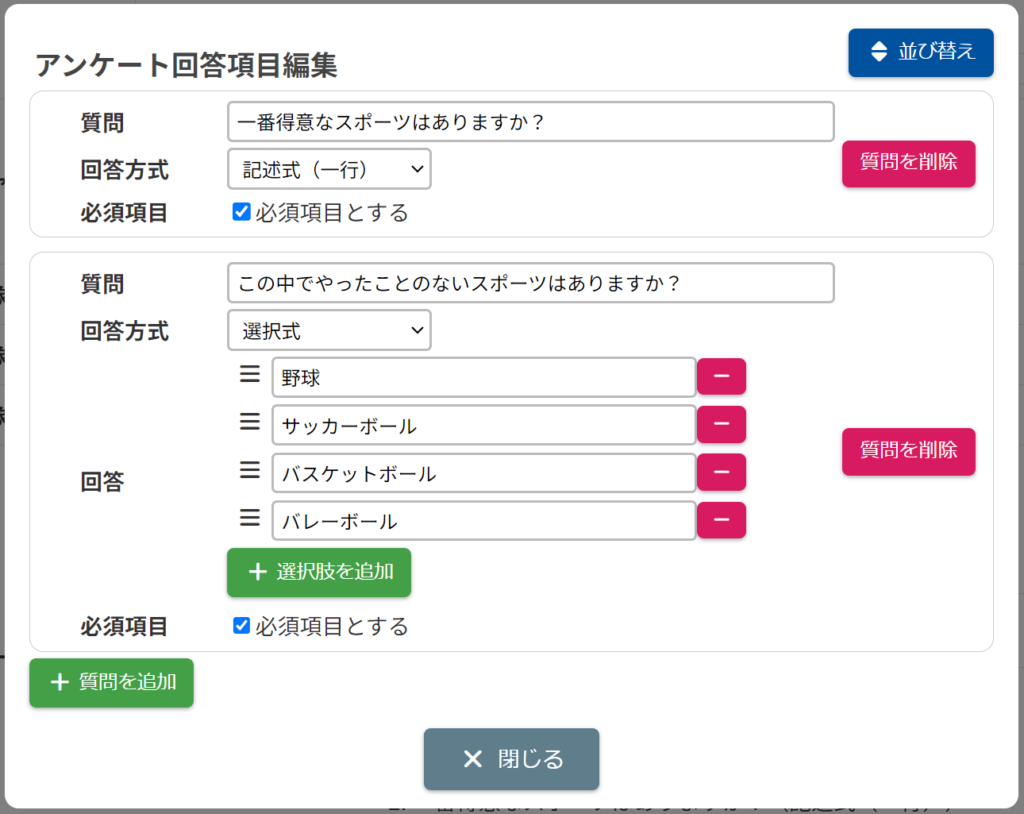
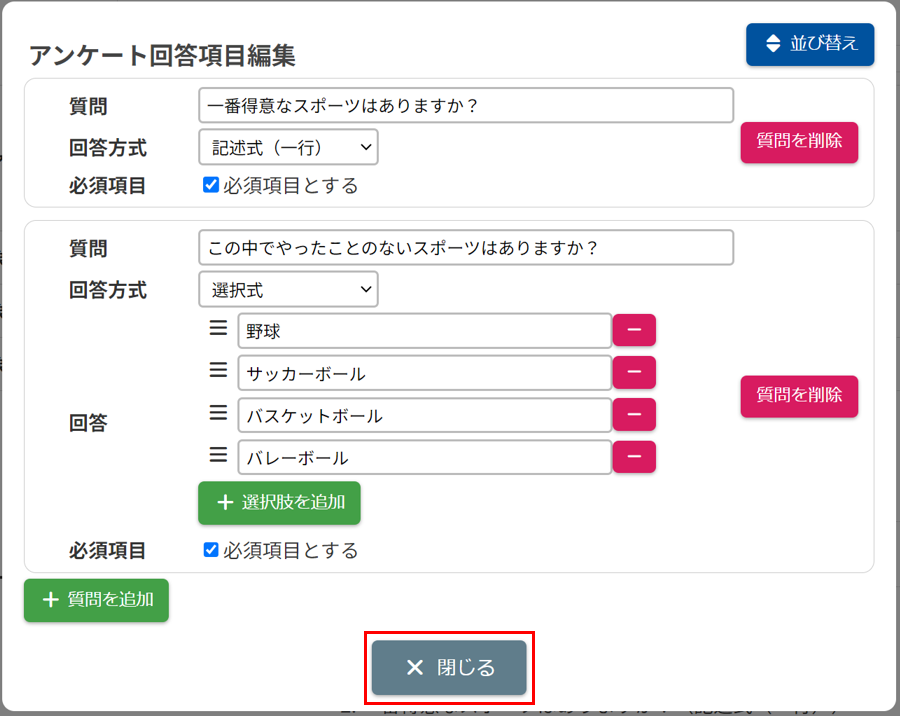
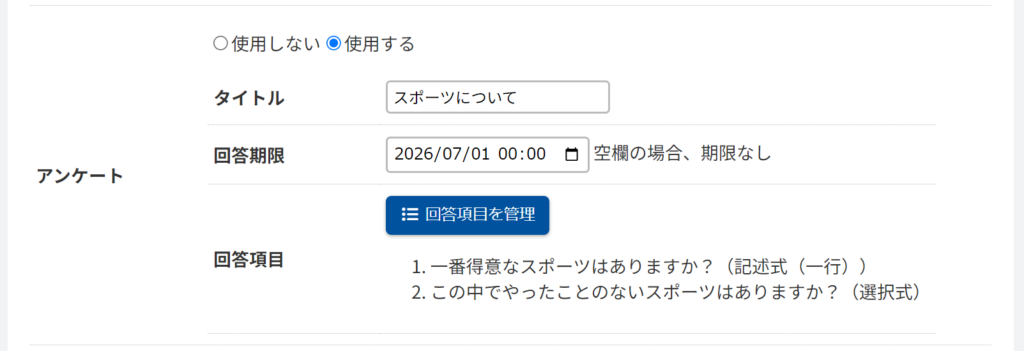
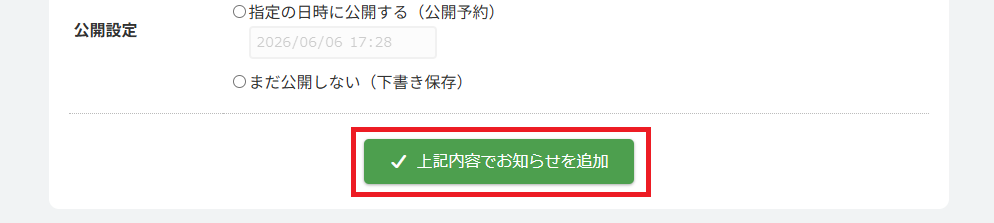
HOME > お知らせ > アンケート機能を使用する アンケート機能を使用する 1.アンケート機能を使用する ①アンケート機能を使用したいお知らせの「お知らせ追加画面」または「お知らせ編集画面」を表示します。 ②アンケート項目のラジオボタンで【使用する】を選択すると入力項目が表示されます。 ③「タイトル」を入力してください。 ④「回答期限」を入力してください。(※回答期限が決まっている場合) 2.回答項目を設定する ①【回答項目を管理】ボタンをクリックし、「アンケート回答項目編集」ポップアップを表示します。 <質問を追加> 1.【質問を追加】をクリックすると、入力項目が表示されます。 2.質問を入力してください。 3.回答方式を設定してください。 <選択式・ラジオボタン・チェックボックスの場合> 【選択肢を追加】ボタンで選択肢を追加できます。 選択肢の右側の【ー】ボタンで選択肢を削除できます。 選択肢の左側の【三】をドラッグアンドドロップすることで回答の並べ替えを行えます。 <均等目盛の場合> メモリの範囲を選択します。 最小と最大に表示するラベルを入力します。 4.必須項目にするか選択する。 5.1~4を繰り返します。 <質問を削除> 削除したい質問の右側の【質問を削除】ボタンをクリックしてください。 ※ボタンをクリックするとすぐに削除されますので、削除し間違いにご注意ください。 <質問の並び替え> 【並び替え】ボタンをクリックしてください。 質問の左側にある【三】ボタンをドラッグアンドドロップすることで質問の並べ替えを行えます。 【並び替え完了】ボタンをクリックします。 ④アンケート項目の入力が完了しましたら、【閉じる】ボタンをクリックしてください。 ⑤お知らせを追加または更新することで、入力したアンケートを保存することができます。 ≪ お知らせを削除する アンケート結果を確認する ≫